Auswertung Absatz
Die Auswertung Absatz gibt dir einen Überblick über alle offenen und abgeschlossenen Bestellungen – unabhängig davon, ob bereits eine Rechnung erstellt wurde. Stornierte Bestellungen werden dabei nicht berücksichtigt.
Daten gruppieren, filtern und exportieren
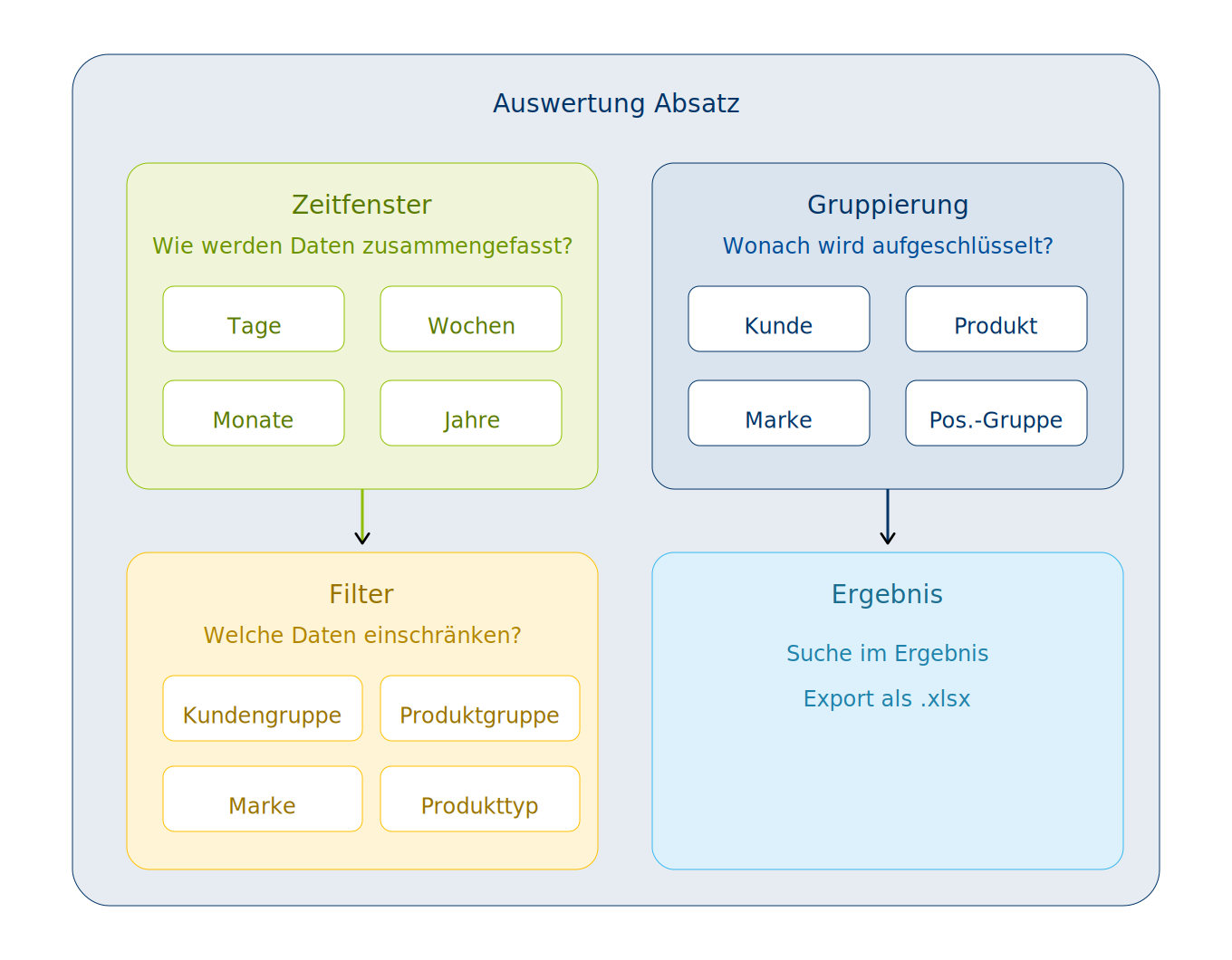
Das folgende Schaubild zeigt dir auf einen Blick, welche Möglichkeiten dir in der Auswertung Absatz zur Verfügung stehen:
Zeitfenster
Das Zeitfenster legt fest, in welchen Zeiträumen die Daten zusammengefasst werden: Tage (Datum), Wochen (Kalenderwochen), Monate oder Jahre.
Gruppierung
Die Gruppierung bestimmt, wonach die Ergebnisse aufgeschlüsselt werden:
- Kunde, Kundengruppe oder Rechnungsempfänger
- Produkt, Produktsorte, Marke, Produktkategorie oder Produktgruppe
- Füllmengeneinheit (Stück, Liter oder Kilogramm)
- Pos.-Gruppe
Filter
Mit den verfügbaren Filtern kannst du die Auswertung gezielt eingrenzen: Kundengruppe, Produktgruppe, Marke, Versanddatum und Produkttyp.
Zusätzlich steht dir eine Suchfunktion zur Verfügung, mit der du das angezeigte Ergebnis weiter einschränken kannst – z. B. nach einer Artikelnummer oder einem Kundennamen.
Ergebnis exportieren
Mit Klick auf
kannst du das Ergebnis als xlsx-Datei exportieren.Beispiel: Leergutbilanz pro Kunde ermitteln
Du möchtest wissen, wie viel Leergut einzelne Kund*innen erhalten und zurückgegeben haben? Nutze dafür die Auswertung Absatz im Cockpit. Der folgende Ablauf zeigt dir die drei Schritte:

Schritt 1: Zeitfenster wählen
Lege zunächst fest, für welchen Zeitraum du die Daten sehen möchtest. Wenn du einzelne Tage betrachten willst, wähle beim Filter Zeitfenster den Wert Tage aus. Die Summen für die Leergutprodukte werden dann pro Tag gebildet.
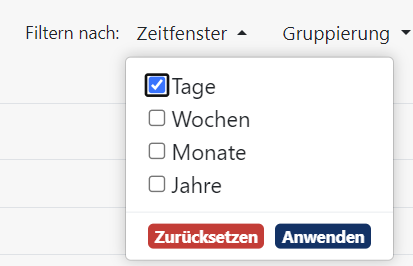
Wenn du den gesamten Zeitraum auf einmal betrachten möchtest, lass das Feld Zeitfenster einfach leer.
Schritt 2: Auf Leergut filtern
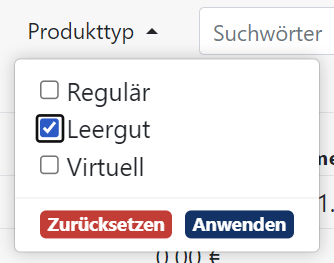
Wähle beim Filter Produkttyp den Wert Leergut aus, damit nur Leergutpositionen in der Auswertung erscheinen.
Schritt 3: Gruppierung festlegen
Je nachdem, welche Sicht du benötigst, hast du zwei Möglichkeiten:
Variante A: Abgabe und Rücknahme getrennt anzeigen
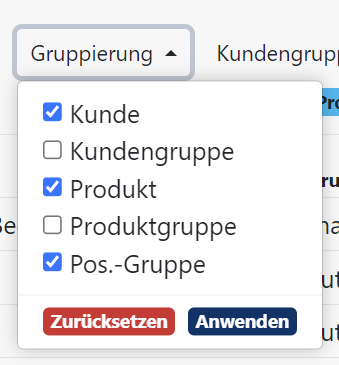
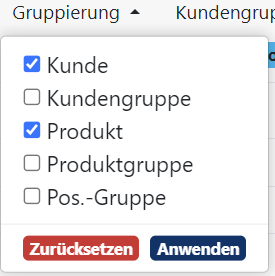
Wähle bei der Gruppierung Kunde, Produkt und Pos.-Gruppe aus. So wird die Auswertung in Leergutabgabe und Leergutrücknahme aufgeteilt und du siehst exakt, wie viel geliefert und wie viel zurückgenommen wurde.

Variante B: Leergutbilanz (Saldo) anzeigen
Wähle bei der Gruppierung nur Kunde und Produkt aus. Du erhältst dann die Summe aus Lieferung und Rücknahme als einen einzigen Wert pro Leergutprodukt.

So liest du die Leergutbilanz
Das folgende Schaubild erklärt dir, was ein positiver und ein negativer Saldo bedeuten:
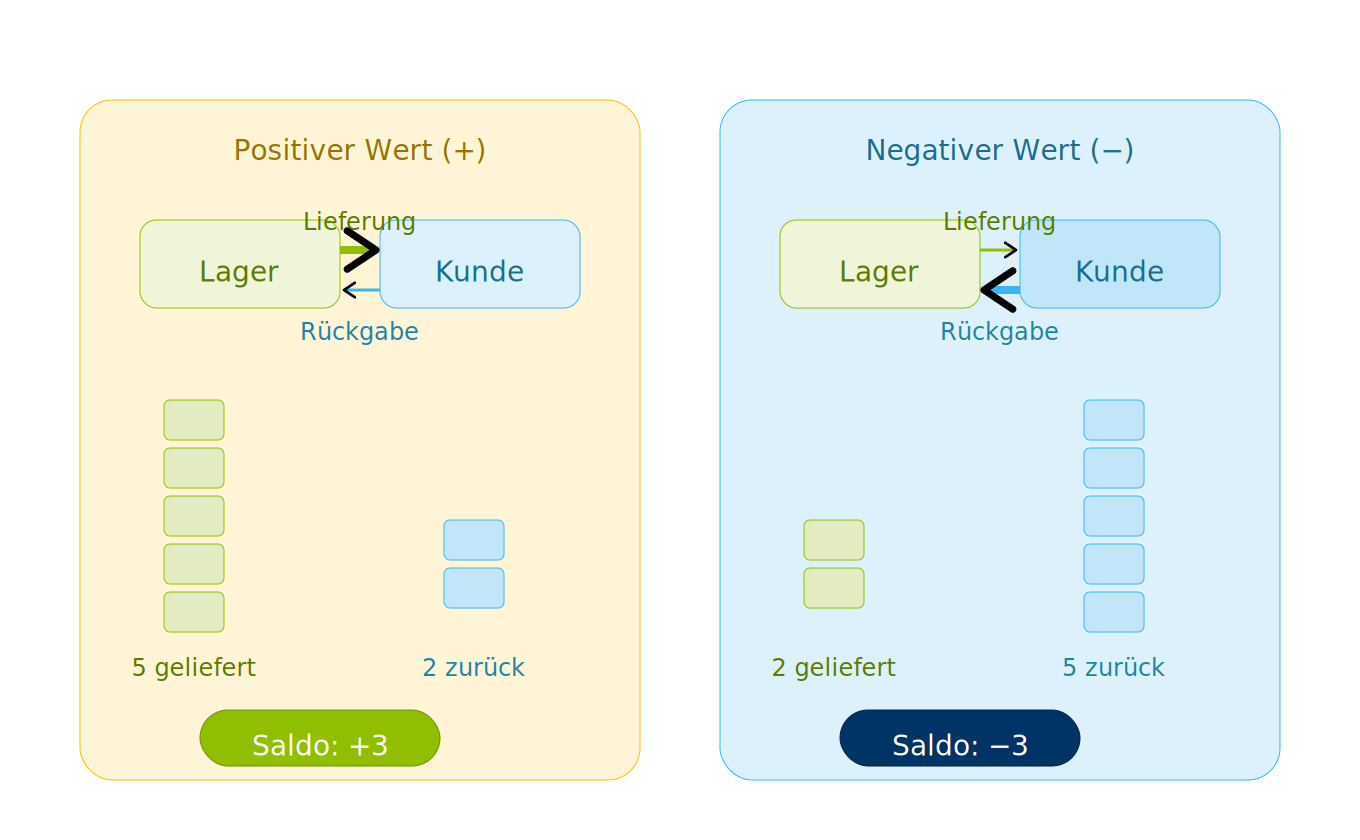
- Positiver Wert – du hast mehr Leergut geliefert als zurückerhalten.
- Negativer Wert – du hast mehr Leergut zurückerhalten als geliefert.
Über das Suchfeld kannst du gezielt nach Namen oder Kundennummern suchen, um dir nur einzelne Kund*innen anzeigen zu lassen.
